Microsoft Entra ID
Steps verified in the identity provider's admin console.
Recommended protocol: SAML 2.0.
The identity provider can provision users and groups with SCIM 2.0.
SAML 2.0
Microsoft Entra ID'yi SAML 2.0 ile bağlayın
-
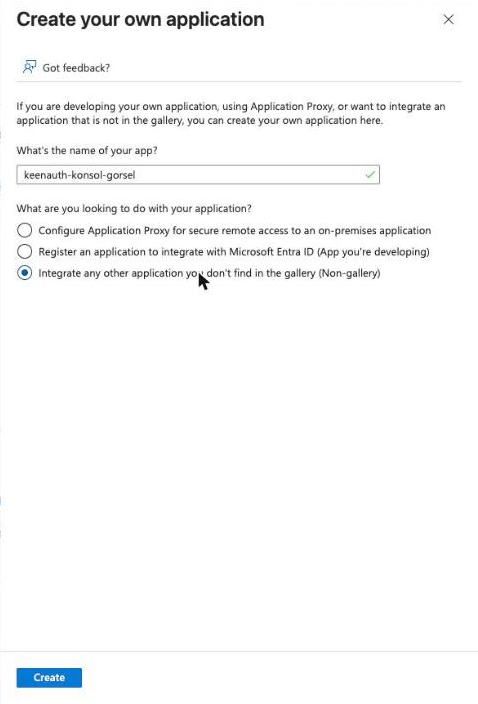
Microsoft Entra yönetim merkezinde Entra ID > Enterprise apps > All applications'a gidin. Uygulamanızı açın ya da New application > Create your own application'a tıklayıp bir ad girin, Integrate any other application you don't find in the gallery (Non-gallery)'yi seçip Create'e tıklayın.
-
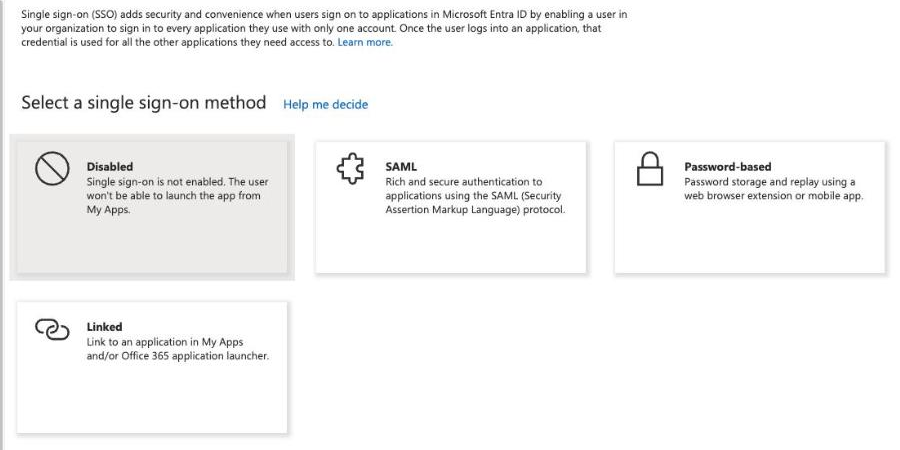
Manage bölümünde Single sign-on'ı seçin ve SAML'i işaretleyin.
-
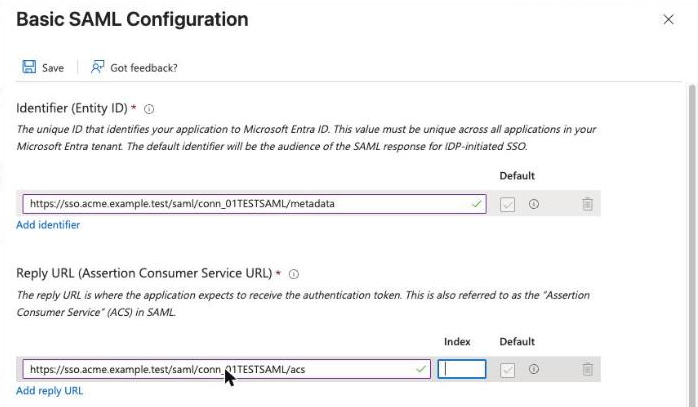
Basic SAML Configuration'da Edit'i seçin. Add identifier'a tıklayıp Identifier (Entity ID) olarak SP entity ID, Add reply URL'ye tıklayıp Reply URL (Assertion Consumer Service URL) olarak ACS URL girin ve Save'e tıklayın. Tekli oturum açmayı test etmek isteyip istemediğiniz sorulursa No, I'll test later'ı seçin.
-
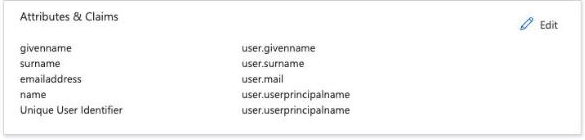
Attributes & Claims'i kontrol edin: Entra varsayılan olarak emailaddress, givenname ve surname gönderir. Gruplar için Edit > Add a group claim'i seçin.
-
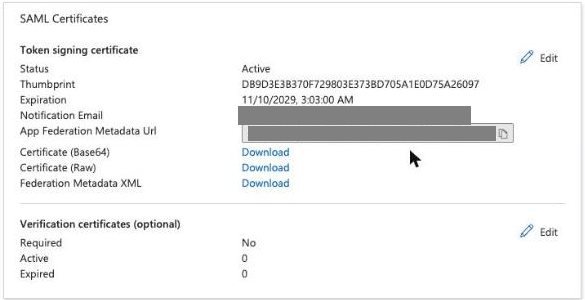
SAML Certificates bölümünde App Federation Metadata Url'yi kopyalayın ya da Federation Metadata XML'i indirip KeenAuth'a yükleyin.
-
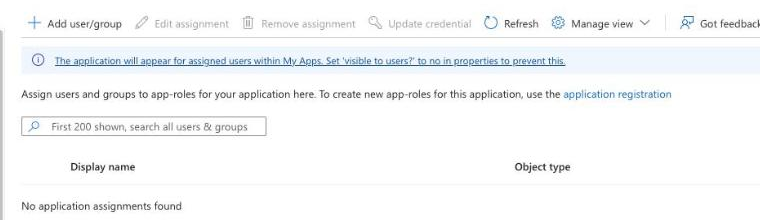
Users and groups'ta giriş yapacak kullanıcı ve grupları atayın, ardından Entra bölmesindeki Test this application'ı ve KeenAuth bağlantı testini çalıştırın.
OpenID Connect
Microsoft Entra ID'yi OpenID Connect ile bağlayın
-
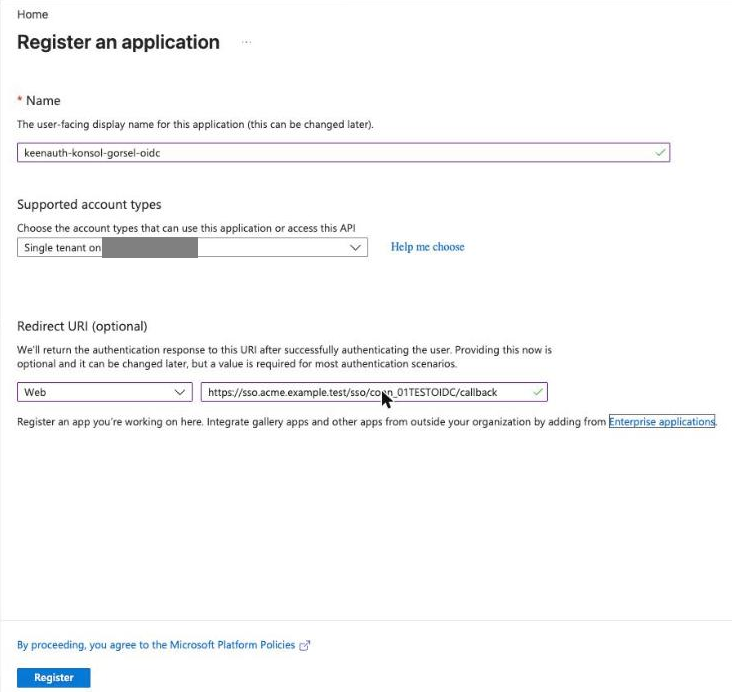
Microsoft Entra yönetim merkezinde Entra ID > App registrations'a gidin ve New registration'a tıklayın. Bir Name girin, Supported account types'ı Single tenant only'de bırakın, Redirect URI altında Web platformunu seçip redirect URI girin ve Register'a tıklayın.
-
Issuer içinde uygulamanın Overview sayfasındaki kendi Directory (tenant) ID'nizi kullanın:
https://login.microsoftonline.com/<tenant_id>/v2.0. common, organizations veya consumers kullanmayın.
-
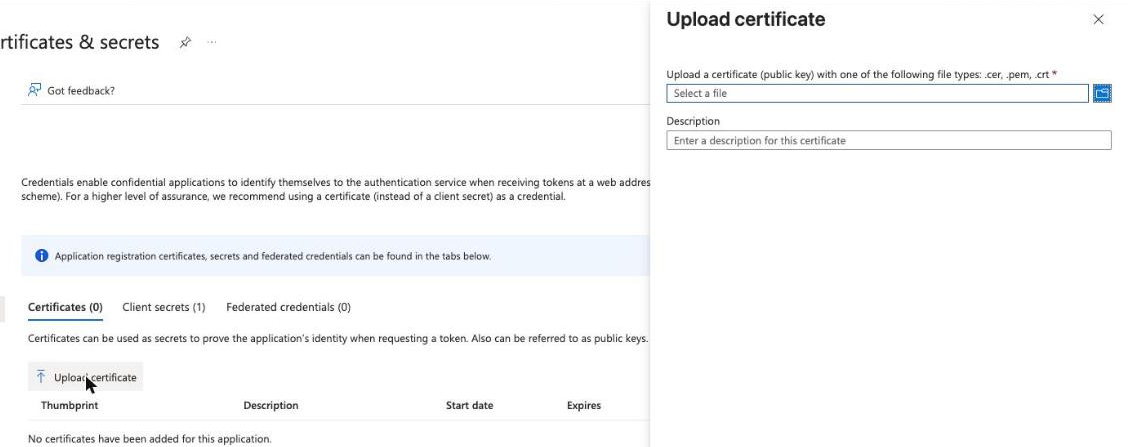
Overview'dan Application (client) ID'yi kopyalayın. Ardından Certificates & secrets'ta bir kimlik bilgisi ekleyin. Önerilen (private_key_jwt): Certificates'ı açın, Upload certificate'a tıklayın, KeenAuth client certificate adresinden indirdiğiniz KeenAuth sertifikasını (.pem) seçin, bir Description girip Add'e tıklayın; KeenAuth anahtarını yenilediğinde yeni sertifikayı da yükleyin. Alternatif olarak Client secrets'ı açın, New client secret'a tıklayın, Description ve Expires'ı seçip Add'e tıklayın ve Value'yu kopyalayın (yalnız bir kez gösterilir).
-
Kiracı kimliğini ve istemci kimliğini, istemci sırrı seçtiyseniz onu da KeenAuth'a girin; KeenAuth, tid talebi kayıtlı kiracıdan farklı token'ları reddeder.
SCIM 2.0
Microsoft Entra ID'den SCIM 2.0 ile kullanıcı sağlayın
-
KeenAuth'ta bir dizin oluşturun; SCIM taban URL'sini SCIM base URL ve token'ı SCIM token kopyalayın (bir kez gösterilir).
-
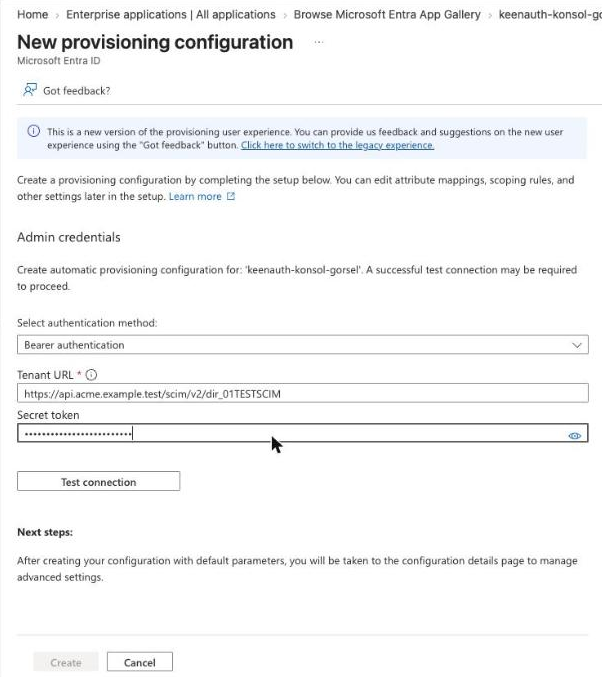
Entra kurumsal uygulamasında Provisioning'i açıp Connect your application'a tıklayın. Select authentication method'u Bearer authentication'da bırakın, taban URL'yi Tenant URL, token'ı Secret token alanına girin, Test connection'a, ardından Create'e tıklayın.
-
Manage > Attribute mapping altında eşlemeleri (userName, externalId, active, name, emails) gözden geçirin.
-
Users and groups'ta kullanıcı veya grupları atayın, sağlamayı Overview'dan başlatın ve ilk eşitlemeyi KeenAuth dizininde kontrol edin.
Values in bold are shown on the connection's page in the Admin Portal, where this guide has them filled in.