LastPass SSO
Steps not yet verified in the identity provider's current admin console.
Recommended protocol: SAML 2.0.
SAML 2.0
LastPass SSO'yu SAML 2.0 ile bağlayın
-
E-posta adresiniz ve ana parolanızla
https://admin.lastpass.comadresindeki LastPass Admin Console'a giriş yapın (etkinse çok adımlı kimlik doğrulamayı tamamlayın). SSO uygulamaları LastPass Business (en çok 3 SSO uygulaması entegrasyonu) ve Business Max için kullanılabilir; LastPass kimlik sağlayıcı olarak çalışır. -
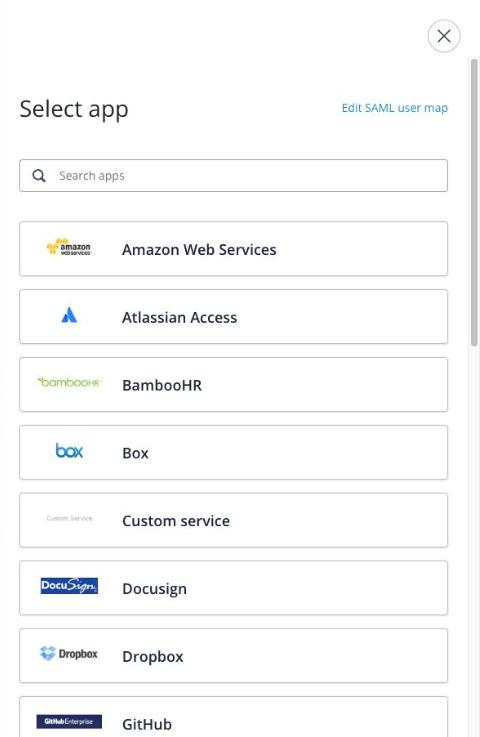
Applications > SSO apps yoluna gidin. İlk seferde LastPass SAML anahtarlarının başlatılmasını ister (bağlantıyı izleyip 15 dakikaya kadar bekleyin). Daha önce SSO uygulaması eklemediyseniz Search the catalog'u, eklediyseniz Add app'i seçin. KeenAuth listede yoksa Custom service'i, ardından Add new domain'i seçin.
-
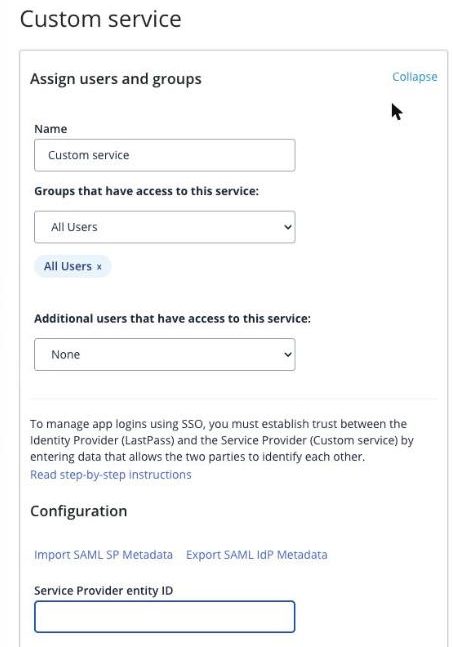
Kullanıcıları atayın: Groups that have access to this service bölümünde her grubu, Additional users that have access to this service bölümünde tek tek kullanıcıları seçin.
-
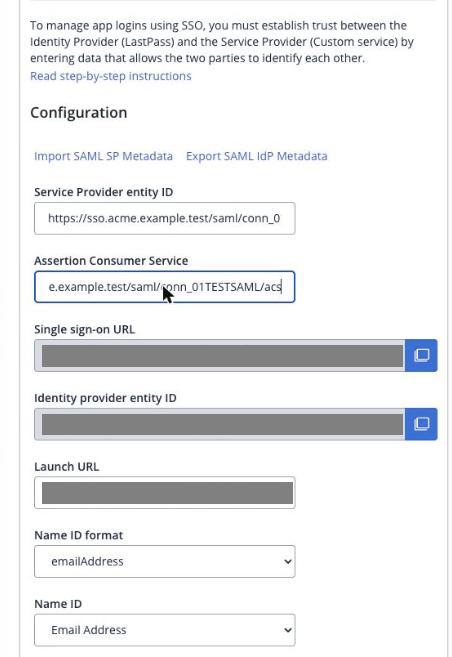
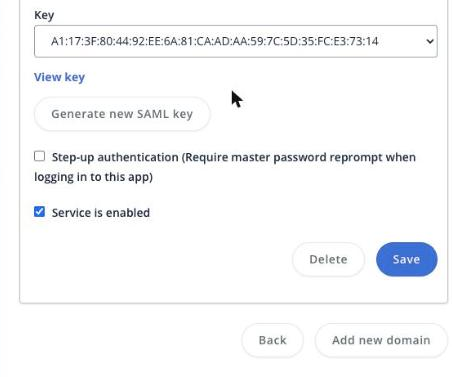
Configuration altında KeenAuth için LastPass değerlerini kopyalayın: Single sign-on URL, Identity provider entity ID ve Key altındaki SAML anahtarı (View key); Export SAML IdP Metadata bunları yükleyebileceğiniz bir XML dosyası olarak indirir. Uygulamanın Name alanı Assign users and groups altındaki ilk alandır.
-
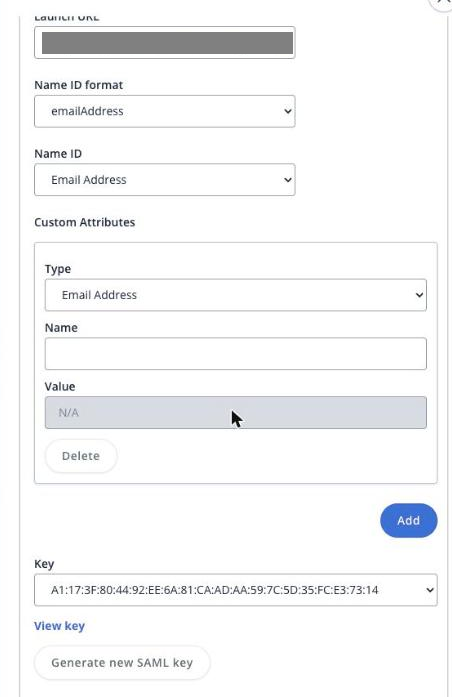
KeenAuth Service Provider entity ID değerini SP entity ID ve Assertion Consumer Service adresini ACS URL girin (ya da Import SAML SP Metadata'yı kullanın). Name ID format'ı (varsayılan emailAddress) ve Name ID'yi (varsayılan Email Address) olduğu gibi bırakın ya da değiştirin, gerekirse Custom Attributes ekleyin; Launch URL ön doludur.
-
En altta Service is enabled'ı seçili bırakın (varsayılan olarak seçilidir) ve Save'i seçin. Ardından LastPass kimlik sağlayıcı değerlerini KeenAuth'a girin ve bağlantı testini çalıştırın.
Values in bold are shown on the connection's page in the Admin Portal, where this guide has them filled in.