Okta
Steps verified in the identity provider's admin console.
Recommended protocol: OpenID Connect.
The identity provider can provision users and groups with SCIM 2.0.
SAML 2.0
Okta'yı SAML 2.0 ile bağlayın
-
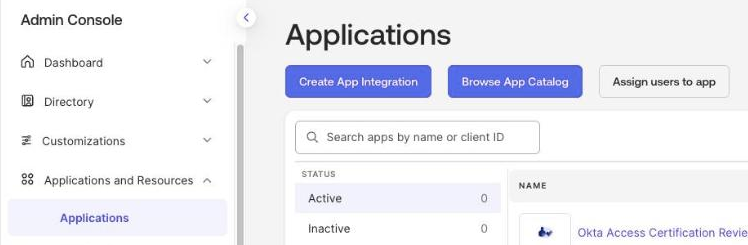
Okta Admin Console'da Applications and Resources > Applications'a gidin ve Create App Integration'a tıklayın.
-
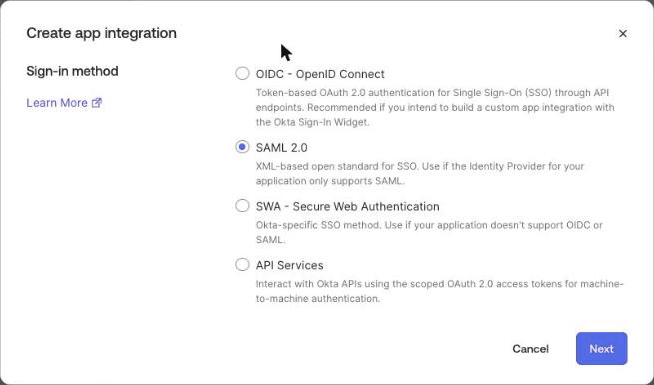
Sign-in method altında SAML 2.0'ı seçip Next'e tıklayın. General Settings'te bir App name girip Next'e tıklayın.
-
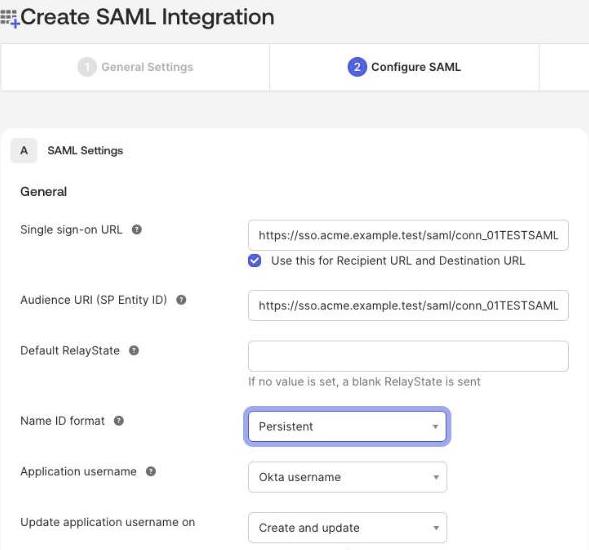
Configure SAML'de Single sign-on URL olarak ACS URL (Use this for Recipient URL and Destination URL seçili kalsın), Audience URI (SP Entity ID) olarak SP entity ID girin. Name ID format'ı Persistent yapıp Next'e tıklayın.
-
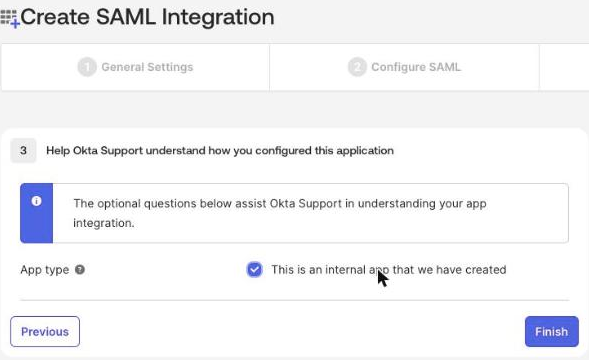
Feedback'te This is an internal app that we have created'ı seçip Finish'e tıklayın. Okta uygulamanın Sign On sekmesini açar.
-
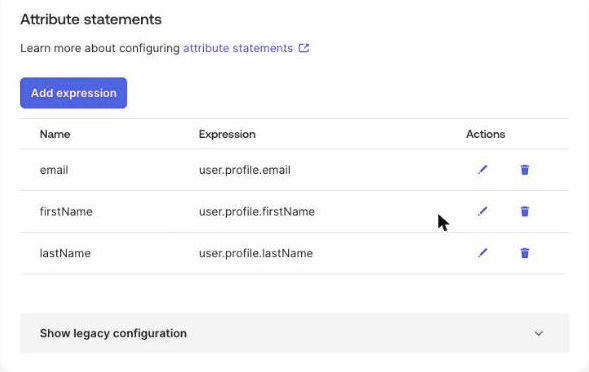
Sign On sekmesinde Attribute statements altında Add expression'a üç kez tıklayın: Name email ve Expression user.profile.email, Name firstName ve user.profile.firstName, Name lastName ve user.profile.lastName. Grup-rol eşlemesi için Show legacy configuration'ı açıp groups adlı, Filter'lı bir Group attribute statement ekleyin.
-
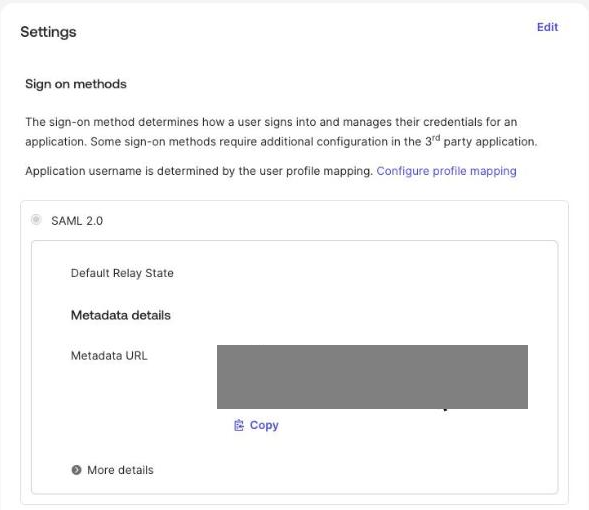
Aynı sekmede Metadata details altındaki Metadata URL'yi kopyalayın (sertifika SAML Signing Certificates listesindedir). Assignments sekmesinde giriş yapacak kişileri ya da grupları atayın, ardından Okta metadata'sını KeenAuth'a yükleyip bağlantı testini çalıştırın.
OpenID Connect
Okta'yı OpenID Connect ile bağlayın
-
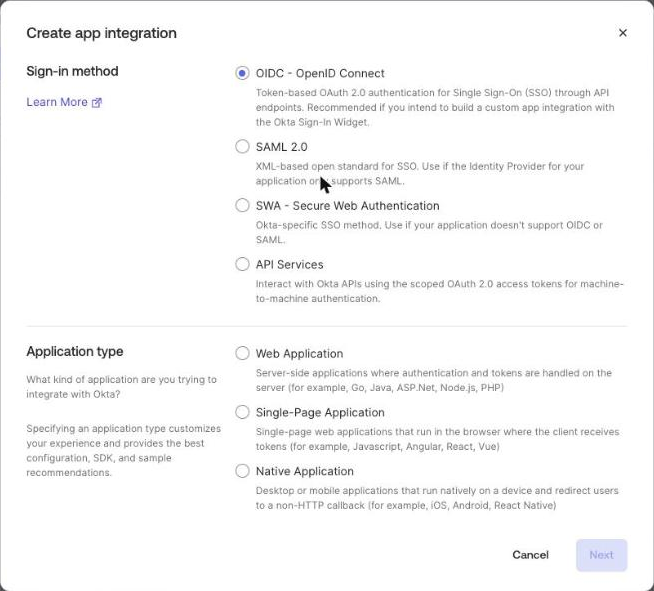
Okta Admin Console'da Applications and Resources > Applications'a gidin, Create App Integration'a tıklayın ve Sign-in method altında OIDC - OpenID Connect'i seçin.
-
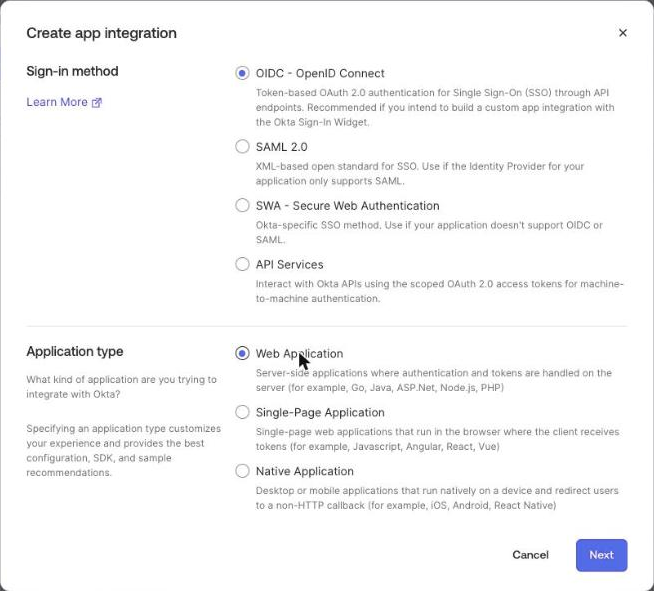
Application type altında Web Application'ı seçip Next'e tıklayın.
-
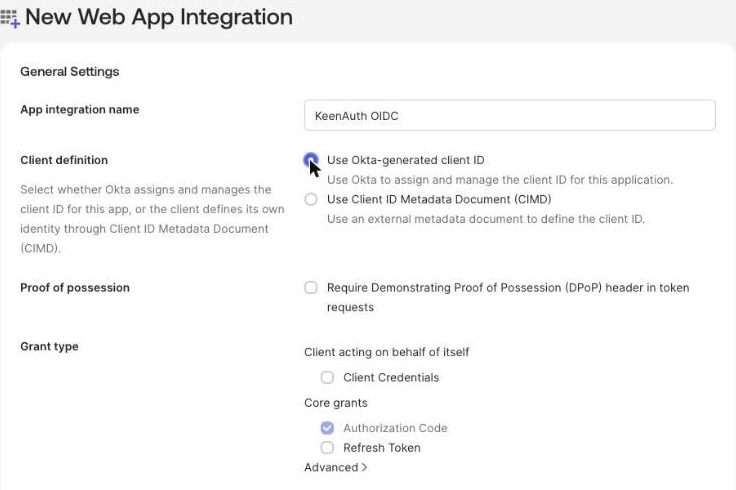
Ön doldurulmuş App integration name'i değiştirin ve Client definition altında Use Okta-generated client ID'yi seçin (hiçbiri önseçili değildir; formun geri kalanı bu seçimden sonra görünür). Authorization Code grant type seçili kalsın.
-
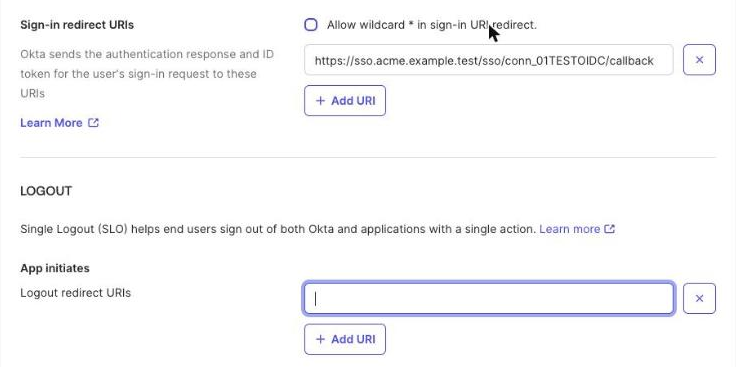
Ön doldurulmuş Sign-in redirect URI'yi redirect URI ile değiştirin (mutlak URI; Allow wildcard kapalı kalsın). LOGOUT > App initiates altındaki ön doldurulmuş Logout redirect URI'yi X düğmesiyle kaldırın.
-
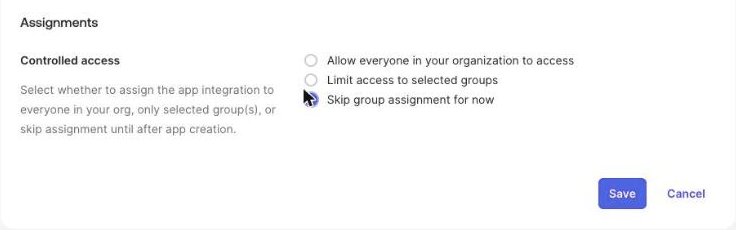
Assignments > Controlled access altında erişimi kimin alacağını seçin (hiçbiri ön seçili değildir) ve Save'e tıklayın.
-
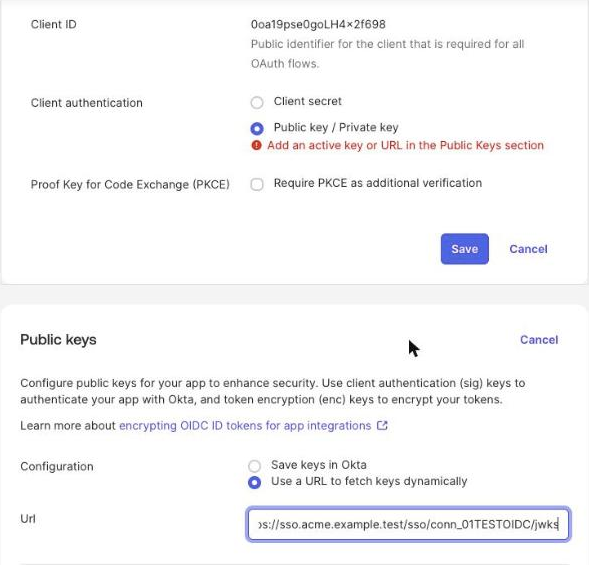
General sekmesinde Client ID'yi kopyalayın. private_key_jwt için Client Credentials altında Edit'e tıklayıp Client authentication: Public key / Private key'i seçin, ardından Public keys bölümünde Edit'e tıklayın, Use a URL to fetch keys dynamically'yi seçip KeenAuth key set URL girin ve kaydedin (URL girilene kadar Okta Add an active key or URL in the Public Keys section uyarısını gösterir). Ya da Client secret'ı seçip sırrı CLIENT SECRETS'tan kopyalayın.
-
Issuer'ı Okta'nın yayımladığı haliyle birebir kaydedin (kuruluş URL'si ya da özel yetkilendirme sunucusu için
https://<org>.okta.com/oauth2/<id>) ve Client ID ile birlikte KeenAuth'a girin.
SCIM 2.0
Okta'dan SCIM 2.0 ile kullanıcı sağlayın
-
KeenAuth'ta bir dizin oluşturun; SCIM taban URL'sini SCIM base URL ve bearer token'ı SCIM token kopyalayın (bir kez gösterilir).
-
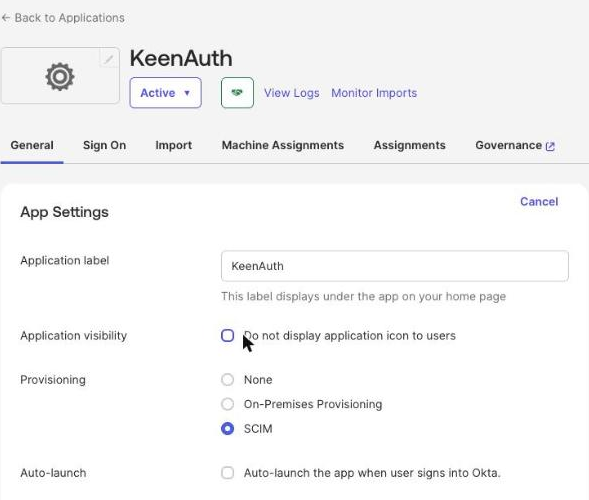
Okta'da SAML uygulama entegrasyonunu açın, General sekmesinde App Settings altında Edit'e tıklayın, Provisioning'i SCIM yapıp Save'e tıklayın.
-
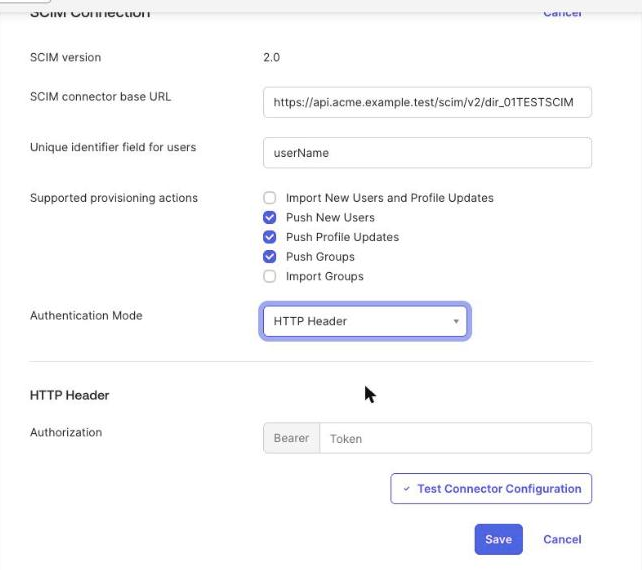
Yeni Provisioning sekmesinde Integration altında SCIM Connection'ın yanındaki Edit'e tıklayın: SCIM connector base URL olarak taban URL'yi, Unique identifier field for users olarak userName'i girin, Push New Users, Push Profile Updates ve Push Groups'u seçin, Authentication Mode olarak HTTP Header'ı seçin ve Authorization alanındaki sabit Bearer önekinin ardına yalnız token'ı yapıştırın. Test Connector Configuration'a, sonra Save'e tıklayın.
-
To App altında kullanıcı oluşturma, güncelleme ve devre dışı bırakmayı etkinleştirin ve "Set password when creating new users" seçeneğini kapatın (KeenAuth SCIM üzerinden parola kabul etmez ve böyle bir oluşturmayı reddeder); userName, givenName, familyName ve emails eşlemelerini koruyun.
-
Kullanıcıları veya grupları atayın ve KeenAuth dizininde göründüklerini doğrulayın.
Values in bold are shown on the connection's page in the Admin Portal, where this guide has them filled in.