SAP Cloud Identity Services (Identity Authentication)
Steps not yet verified in the identity provider's current admin console.
Recommended protocol: SAML 2.0.
SAML 2.0
SAP Cloud Identity Services'i SAML 2.0 ile bağlayın
-
SAP Cloud Identity Services yönetim konsoluna (
https://<kiracı>.accounts.ondemand.com/admin) girin. Applications & Resources altında Applications'ı seçin.
-
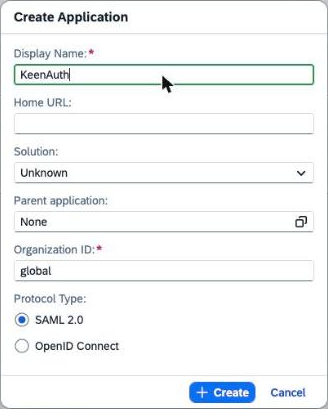
Uygulama listesinin üstündeki Create'e tıklayın. Bir Display Name girin, Organization ID'yi (global ile ön dolu, zorunlu) ve Protocol Type SAML 2.0'ı olduğu gibi bırakıp Create'e tıklayın. Home URL, Solution ve Parent application isteğe bağlıdır.
-
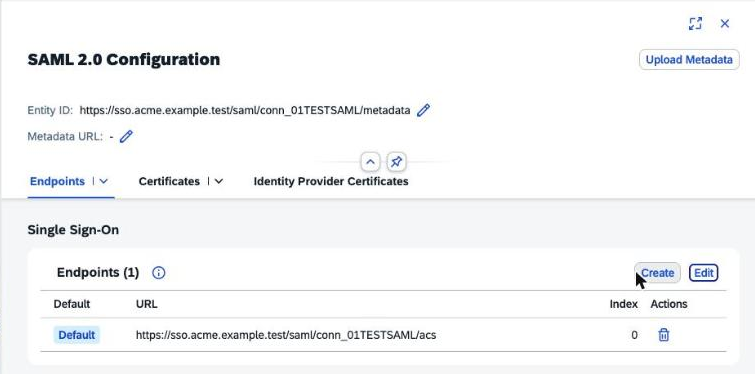
Yeni uygulamanın Trust sekmesinde SAML 2.0 Configuration'ı açın ve SP metadata URL ile Load from URL'yi, Load from File'ı ya da Configure Manually'yi seçin. Elle kurulumda Entity ID olarak SP entity ID girip Add'e tıklayın, ardından Endpoints > Single Sign-On altında Create'e tıklayıp ACS URL girin ve Save'e tıklayın.
-
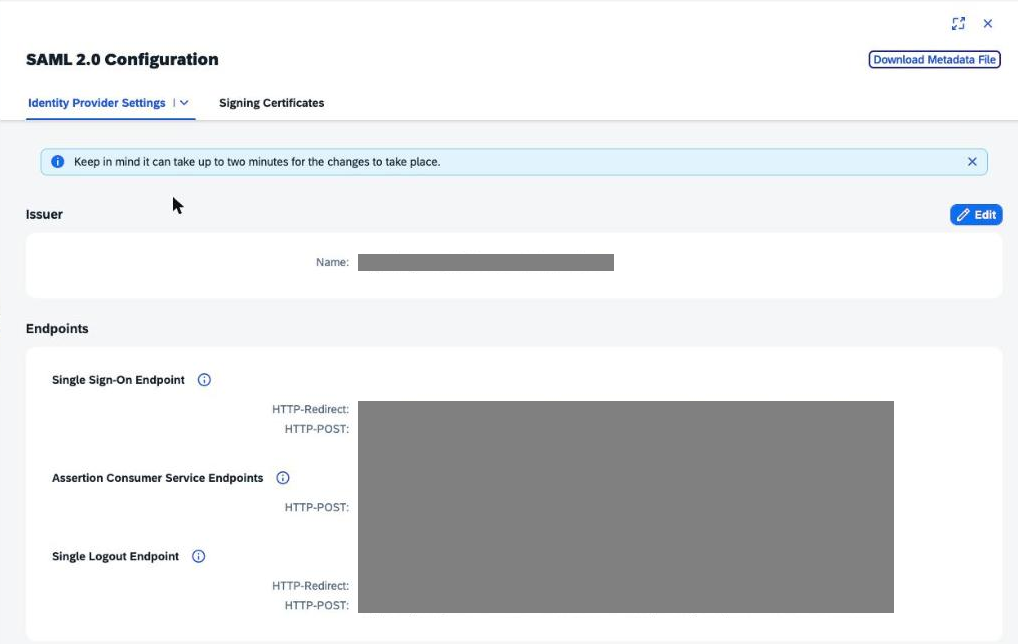
Applications & Resources altında Tenant Settings'i seçin, Single Sign-On sekmesini açın ve SAML 2.0 Configuration'ı seçin. Identity Provider Settings issuer adını ve Single Sign-On, Assertion Consumer Service ve Single Logout uç noktalarını gösterir; Signing Certificates sekmesinde sertifika listelenir.
-
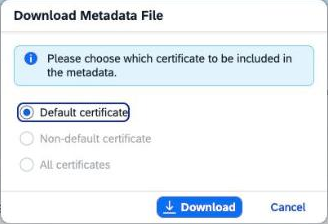
Download Metadata File'a tıklayın, Default certificate'ı seçili bırakın (kiracıda tek sertifika varsa Non-default certificate ve All certificates pasif olabilir) ve Download'a tıklayın. Issuer adını ya da varsayılan sertifikayı sonradan değiştirirseniz KeenAuth'taki güveni de güncelleyin (değişiklikler 2 dakikaya kadar sürer).
-
KeenAuth'ta SAP metadata dosyasını yükleyin (ya da issuer ve imzalama sertifikasını girin), ardından bağlantı testini çalıştırın.
Values in bold are shown on the connection's page in the Admin Portal, where this guide has them filled in.